

GoMVP и нейросети
Подключение даёт ассистенту доступ к выбранным проектам. Через него можно читать материалы, проверять состояние сайта, сохранять черновики и выгружать исходники.
Как подключить
- Откройте «Коннекторы (MCP)» в настройках GoMVP и нажмите «Подключить GoMVP». Если раздел недоступен, значит аккаунт пока не участвует в пилоте.
- Выберите ассистента и скопируйте адрес MCP из окна подключения. Ниже показано, где его вставить в ChatGPT и Claude. Для Codex в окне подключения есть команды для терминала.
- На странице GoMVP уже выбраны все проекты, которыми вы владеете, включая будущие. Снимите галочку, чтобы выбрать отдельные проекты, в том числе те, куда вас пригласили. Разрешите редактирование, чтобы сохранять правки. В режиме всех своих проектов оно также позволяет создавать проекты. Если хотите впервые опубликовать сайт прямо из Codex, включите публикацию и отдельно разрешите создание первого адреса GoMVP.
- Вернитесь в чат и спросите «Покажи мои проекты в GoMVP».
Подключение в ChatGPT
-
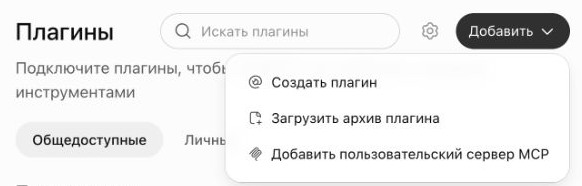
Откройте «Плагины» в ChatGPT. Справа вверху нажмите «Добавить» → «Добавить пользовательский сервер MCP».
-
Заполните поля формы по примеру.
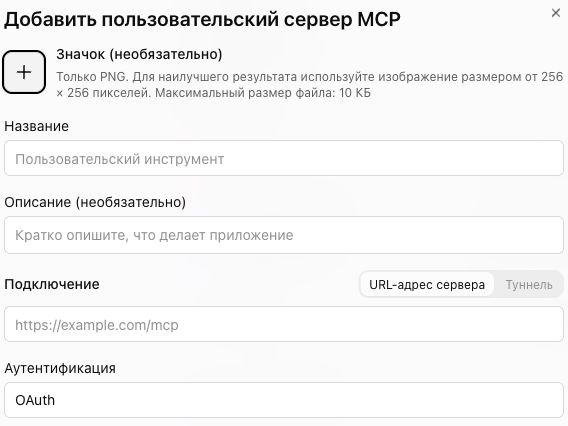
Поле в ChatGPT Что указать Значок По желанию. В настройках GoMVP нажмите «Скачать значок GoMVP» и загрузите PNG в ChatGPT. Название GoMVPдля основного кабинета илиGoMVP Devдля тестового стенда.Описание По желанию. Например: «Показывает мои проекты, материалы и адреса сайтов в GoMVP». Подключение Выберите «URL-адрес сервера». Скопируйте адрес из раздела «Коннекторы (MCP)» в том кабинете, который подключаете. Для основного кабинета это https://gomvp.ru/api/mcp/connect, для Dev –https://dev.gomvp.ru/api/mcp/connect.Аутентификация Выберите OAuth. Для первой проверки укажите read, если ChatGPT показывает поле областей доступа в расширенных настройках OAuth. -
Прочитайте предупреждение ChatGPT и нажмите «Создать как плагин», если готовы продолжить. Откройте созданный плагин и войдите через GoMVP. В GoMVP подтвердите доступ к нужным проектам. Для первого запроса достаточно чтения.
-
Откройте новый чат, введите
@и выберите созданный плагин. Например, отправьте запрос:Через GoMVP покажи доступные проекты. Для первого из них покажи название, список материалов и адрес сайта, если он опубликован.
Если пункта добавления нет, проверьте права своего рабочего пространства. Справка ChatGPT.
Подключение в Claude
-
Откройте коннекторы Claude или перейдите через Customize → Connectors. Нажмите «+» → Add custom connector.
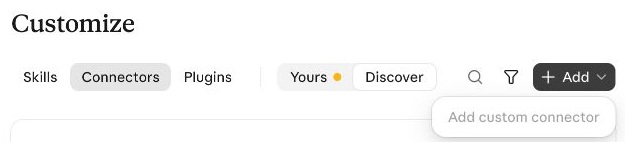
Если Add custom connector неактивен и Claude просит подтвердить аккаунт, завершите проверку в Claude.
-
Укажите название GoMVP и вставьте скопированный адрес в Remote MCP server URL. Если Claude предлагает выбор способа входа, выберите Sign in now. Добавьте коннектор, нажмите Connect, если кнопка появилась, и подтвердите доступ в GoMVP.
-
В чате Claude откройте «+» → Connectors и включите GoMVP. В Team или Enterprise коннектор может сначала добавлять администратор. Справка Claude.
Что можно проверить
- Попросите показать этап проекта и адреса сайта. Если вы создали проект, попробуйте запрос «Покажи визиты, заявки и успешные оплаты по проекту за последние 30 дней». GoMVP загружает расходы Директа в фоне за период до 90 дней. Если загрузка ещё идёт, ассистент может показать, за какие даты данных пока нет.
- Перед правками попросите ассистента сохранить черновик. Откройте его в кабинете, чтобы проверить результат.
- Для загрузки изображения клиенту нужна возможность отправить файл по HTTPS. Можно использовать JPEG, PNG или WebP до 2 МиБ. После проверки GoMVP выдаст публичную ссылку для сайта. Загружайте туда изображения, которые можно показывать посетителям.
- Если нужен запасной экземпляр, попросите выгрузить выбранные материалы в ZIP и скачайте файл, пока действует ссылка.
Как перенести сайт из Codex на GoMVP
Для первого прогона откройте исходники простого сайта в Codex. Подключение с правом редактирования всех своих проектов может создать отдельный проект для проверки. Подойдёт статическая сборка Vite с одним index.html, локальными стилями, одним PNG и шрифтом WOFF2.
-
Войдите на Dev GoMVP. В разделе «Коннекторы (MCP)» нажмите «Подключить GoMVP», выберите Codex и выполните предложенные команды. Если у вас уже есть подключение к другому окружению, используйте для Dev отдельное имя
gomvp-dev.codex mcp add gomvp-dev --url https://dev.gomvp.ru/api/mcp/connect codex mcp login gomvp-dev --scopes read,write,publishВ открывшемся окне оставьте «Все мои проекты, включая будущие». Разрешите создание проектов, публикацию и создание первого адреса. Затем вернитесь в Codex.
-
Попросите: «Создай через GoMVP Dev проект для теста и покажи его номер». Если проект уже есть, укажите его номер.
-
Попросите Codex собрать и загрузить сайт без публикации:
Собери этот сайт как статическую сборку Vite. Используй относительный base
./, оставь изображения и шрифты отдельными локальными файлами, убери карты исходников. Если нужен прямой вход на вложенные страницы, перечисли их вgomvp.routes.json. Загрузи результат сборки через MCP GoMVP Dev в проект №… и верни ссылку на закрытое превью. Пока не публикуй.Откройте превью и проверьте страницы и оформление. Для ZIP действует лимит 2 МиБ, после распаковки – 1 МиБ. В корне должен быть
index.html. Сборки, которым нужен отдельный сервер, этим способом не размещаются. -
Попросите Codex открыть карточку сайта. В ней виден статус сборки. Пока сборка проходит проверку, доступно закрытое превью.
-
Когда сборка допущена, выберите её в карточке и нажмите «Опубликовать». Если кнопки нет, попросите в интерактивном сеансе: «Впервые опубликуй эту сборку в тестовом проекте №… на поддомене, который начинается с моего названия проекта, и дай ссылку». Подтвердите действие, если Codex запросит разрешение. Откройте сайт по выданной ссылке и проверьте главную страницу, нужные прямые ссылки и оформление. На Dev для открытия поддомена может понадобиться вход в стенд.
-
Для проверки обновления загрузите и опубликуйте вторую допущенную сборку. Затем попросите Codex вернуть первую. Убедитесь, что по тому же адресу открылась предыдущая версия.
-
По окончании теста сначала попросите Codex снять публикацию и проверьте, что сайт больше не открывается. Затем отключите подключение в GoMVP.
Как проверить карточку в ChatGPT
Подключите GoMVP в ChatGPT по шагам выше. Для проверки на Dev скопируйте адрес из настроек Dev. Достаточно доступа на чтение к нужному тестовому проекту. Откройте личный плагин и нажмите «Попробовать в чате». Попросите: «Покажи карточку публикации сайта для проекта №…». В карточке можно проверить статус, а для опубликованного сайта – активную сборку и ссылку на сайт.
Как отключить ассистента
Откройте «Коннекторы (MCP)» в настройках GoMVP, проверьте список проектов и права нужного подключения, затем нажмите «Отключить». Сохранённые материалы остаются в проекте, и с ними можно работать в кабинете.